
実際の操作画面(32秒)
サイディングを押して目地を出し、ALCに切り替えて、要らない目地を消すまでの録画です。数量はこの例の図面のものです。音声はありません。
この動画の流れ
使い方は3ステップ
赤枠が、それぞれのステップで操作・確認する場所です。数量は、この例の図面のものです。
- STEP 1
サイディングを押す
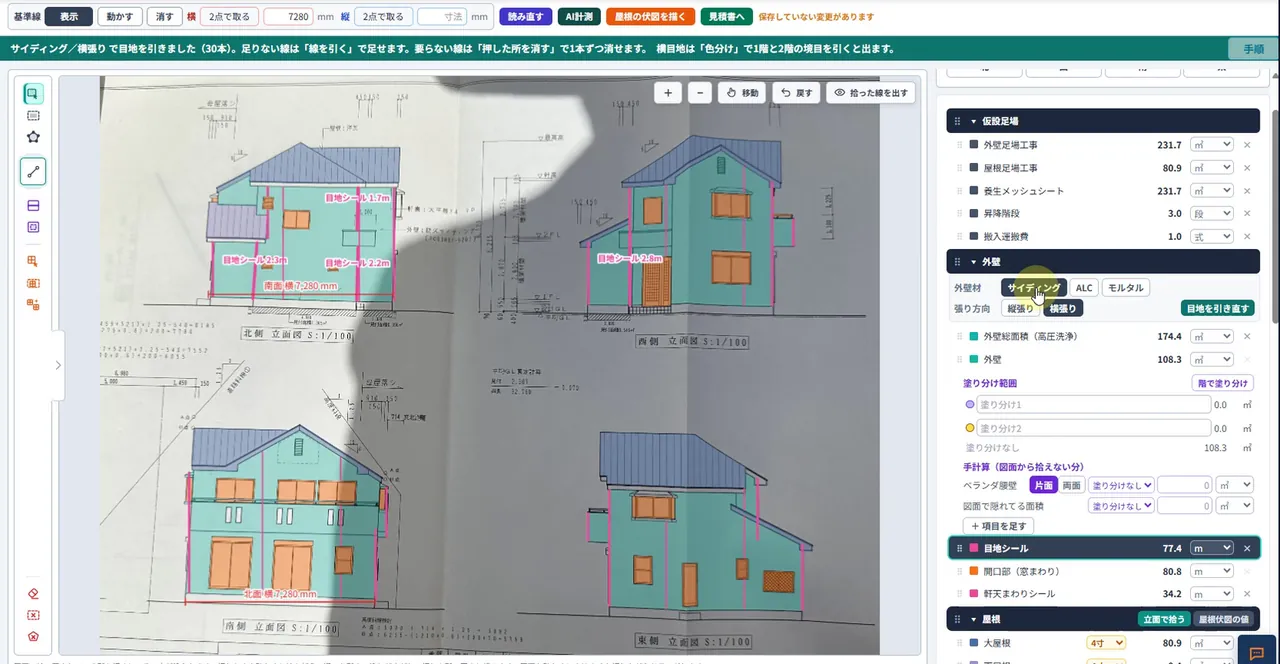
右の「外壁」にある外壁材から「サイディング」を押すと、図面に目地が出ます。この例では30本、目地シールは77.4mです。
- STEP 2
ALCもボタンを押すだけ
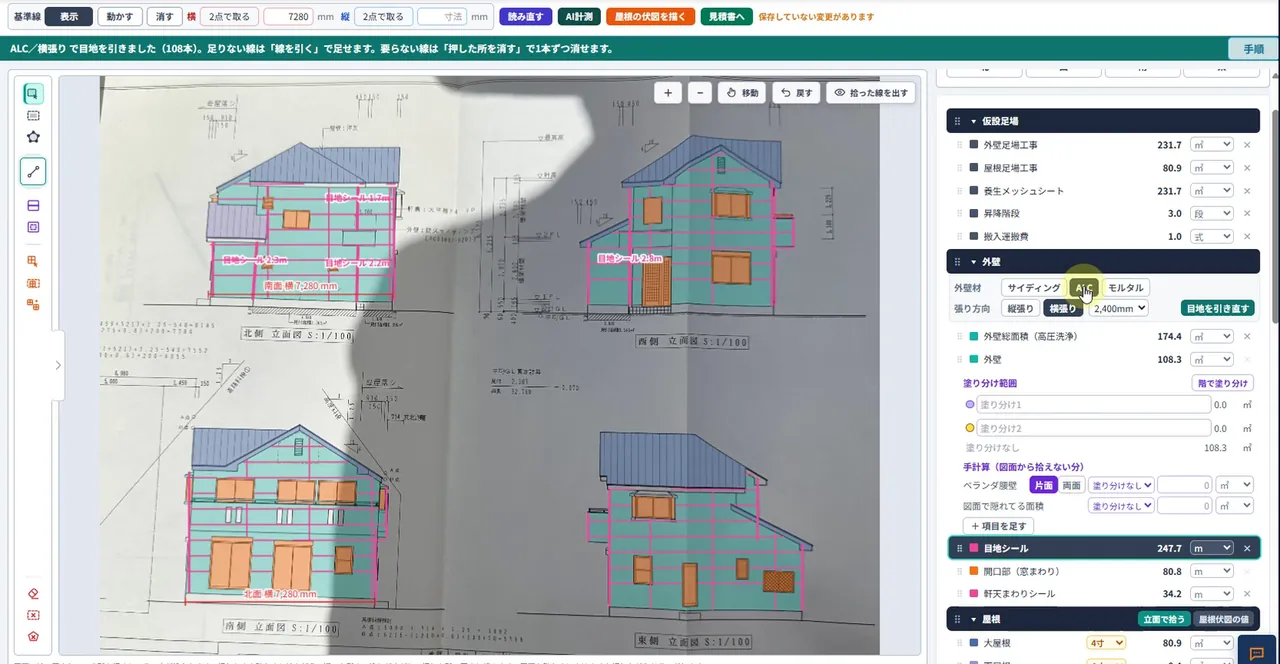
「ALC」を押すと、ALCの目地に切り替わります。この例では108本に増え、目地シールは247.7mです。本数が多く、手で拾うのが大変な部分です。
- STEP 3
要らない目地を消す
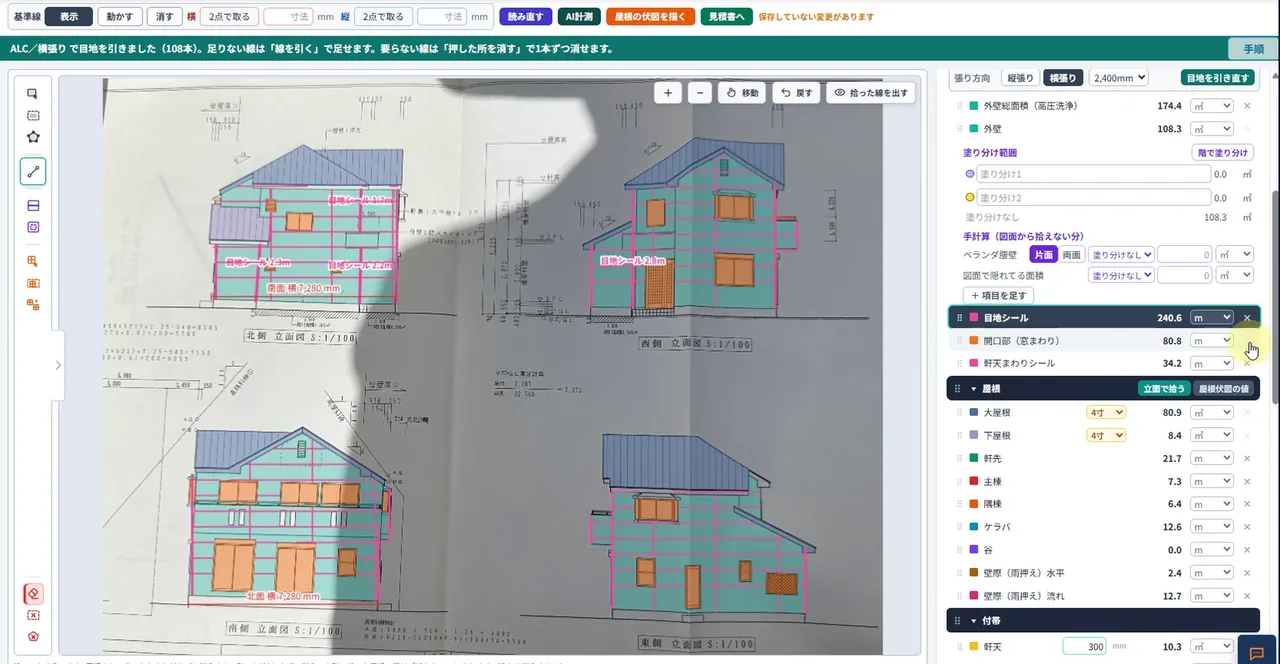
画面の左の「押した所を消す」を選び、要らない目地を押すと1本ずつ消えます。この例では、消したあとの目地シールが240.6mです。
目地の拾い出しで、
変わること
- サイディングもALCも、同じボタン操作
- 外壁材はサイディング・ALC・モルタルから選ぶ項目があります。サイディングもALCも、ボタンを押すと目地が画面に出ます。張り方向は縦張り・横張りから選べます。
- 本数の多いALCの目地も、手で拾わずに
- ALCは目地の本数が多く、手で拾うのが大変です。この動画の例では、ボタンひとつで108本の目地が出ています。
- 要らない目地は「押した所を消す」で
- 消したい目地を押すと、1本ずつ消えます。消すと目地シールの長さも減ります(この例では247.7m → 240.6m)。
- 足りない目地は「線を引く」で足せる
- 図面に合わせて、目地を足すこともできます(この動画では使っていません)。
- 目地シールの数量は、見積へ
- 拾い出した目地シールの長さは右の一覧に出て、AI解析・役物拾いの内容と同じく見積へ反映されます。
サイディング目地について
よくある質問
どの外壁材で目地を出せますか?
外壁材はサイディング・ALC・モルタルから選ぶ項目があり、張り方向は縦張り・横張りから選べます。この動画では、サイディングとALCを押して目地を出しています。
要らない目地は消せますか?
消せます。画面の左にある「押した所を消す」を選び、消したい目地を押すと1本ずつ消えます。目地シールの長さも、あわせて減ります。
足りない目地は足せますか?
足せます。画面の左にある「線を引く」で、目地を引き足せます(この動画では使っていません)。
拾い出した数量は見積に反映されますか?
図面を読み込み、AI解析・役物拾いの内容を見積へ自動反映します。
図面の拾い出しにおすすめの端末は?
図面の拾い出し(積算)は、タブレットかパソコンがおすすめです。